1、Docker安装管理
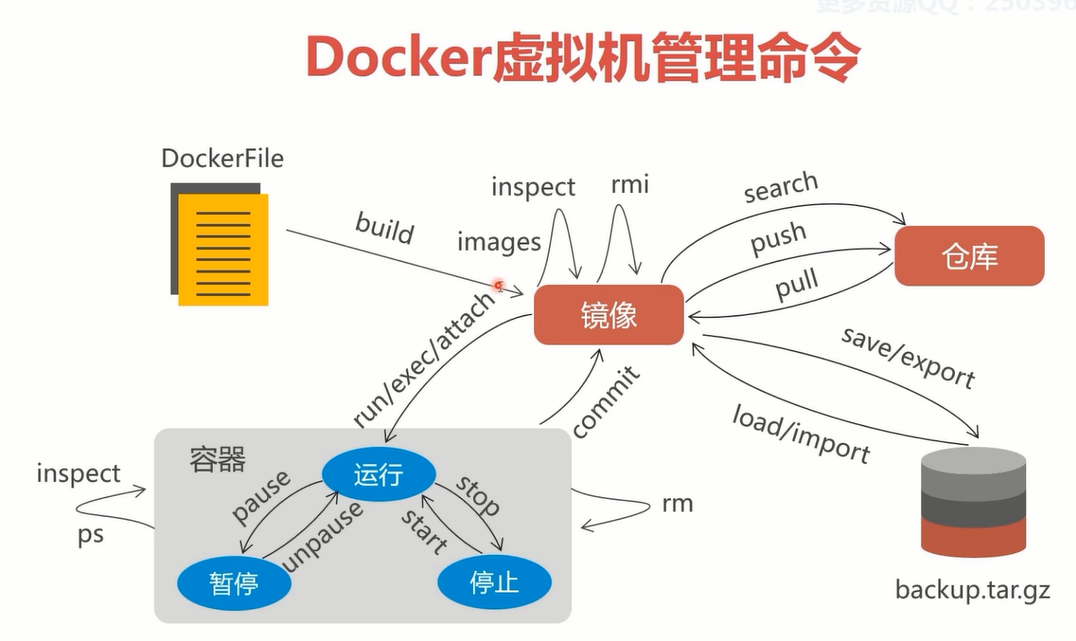
- Docker安装:
yum -y update

yum install -y docker
- 启动、关闭、重启:
service docker start

service docker stop

service docker restart

service docker status    (查看docker服务状态)
1.1 配置docker加速器
https://www.daocloud.io/mirror
1.2 在线安装镜像
docker search java

docker pull java
注:建议使用国内镜像,DaoCloud
1.3 导入导出镜像
docker save java > /home/java.tar.gz

docker load < /home/java.tar.gz
1.4 启动容器
docker run -it --name  myjava -p 9000:8080 -v /home/project:/soft --privileged  java(镜像名称)  bash


参数说明:
    -it 启动容器后,开启一个交互界面

    -it -d 启动容器后,在后台运行

    -v 宿主机和容器目录映射

    --privileged 设置容器对映射的目录有最高权限(可进行读写)

    -p 端口映射

    --name 容器命名
1.5 暂停和停止容器
> docker pause myjava

> docker unpause myjava

> docker stop myjava

> docker start -i myjava
1.6 导出导入容器
#导出容器到宿主机的目录
docker export 容器id > /home/test.tar.gz

#导入容器(变成镜像)
docker import /home/test.tar.gz  test/pxc:laster(镜像名称)
2、Docker其他常用命令
2.1 镜像操作
> docker tag name:version  rename (镜像重命名)

> docker rmi (删除镜像)

> docker -v (查看docker版本号)

> docker images 查看镜像

> docker history imagesName (查看镜像文件层)
2.2 容器操作
> docker ps -l 查看容器

> docker exec -it ID bash  (进入运行中的容器)

> docker container prune (删除所有停止的容器)

> docker commit 容器id 镜像名称 (从容器中创建镜像)

> docker logs 容器id (查看容器日志)

> docker top 容器id (查看容器内进程)

> docker stats -a (查看所有容器的统计信息)

> docker cp hello node1:/home (将hello文件复制到node1容器的/home路径下)

> docker inspect 9cb8 | grep Mounts -A 20 查看容器的挂载映射目录

> docker port 容器id  查看映射端口
3、Docker图形化界面管理
3.1 安装portainer镜像
docker pull portainer/portainer
3.2 开放docker网络管理端口
vi /etc/sysconfig/docker

#在配置文件末尾添加开放docker开发2375端口的参数
OPTIONS='-Htcp://0.0.0.0:2375 -H unix:///var/run/docker.sock'

#重启docker服务
service docker restart

#防火墙开放2375和9000端口
firewall-cmd --permanent --add-port=2375/tcp
firewall-cmd --permanent --add-port=9000/tcp
3.3 启动portainer容器
docker run -d -p 9000:9000 portainer/portainer -H tcp://192.168.66.129:2375 (宿主机ip)